SisRoc

Faça login ou cadastre-se para ter acesso a mais conteúdos do portal SisRoc.

F.A.Q - Manual do Usuário > Declaração de Acervo > Como fazer o download da declaração pré-preenchida?

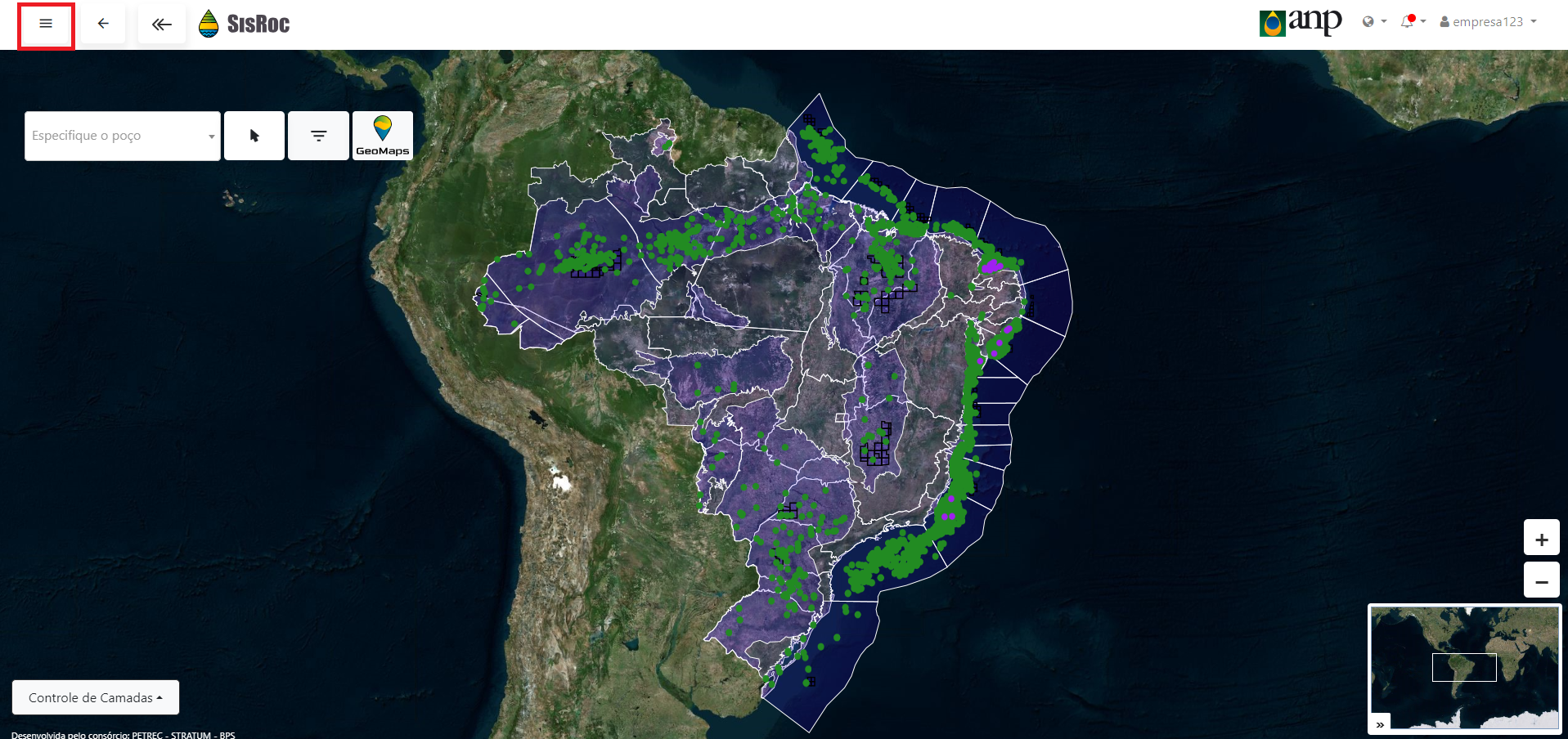
Clique no menu no canto superior esquerdo da tela.

dac1

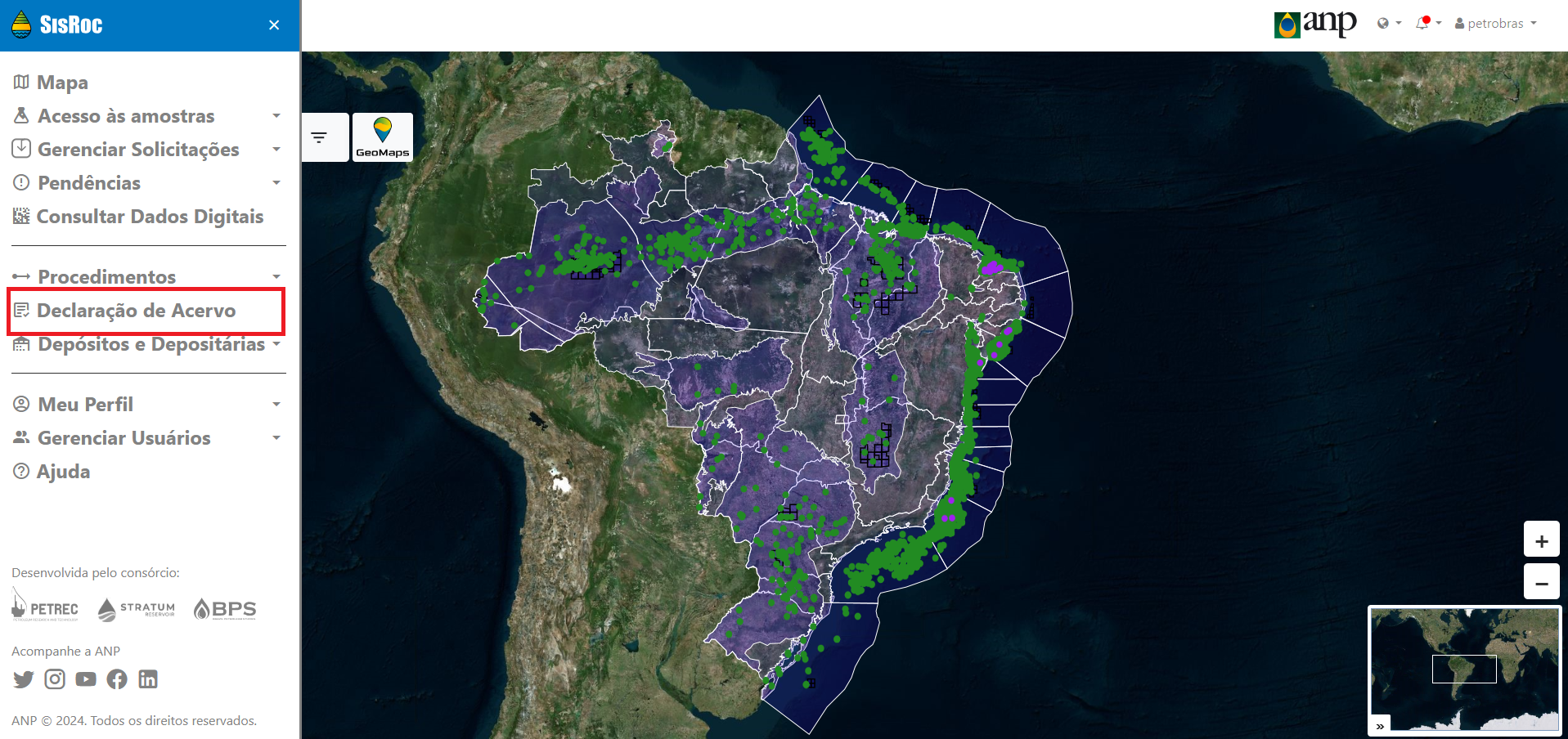
Clique em Declaração de Acervo.

dac2

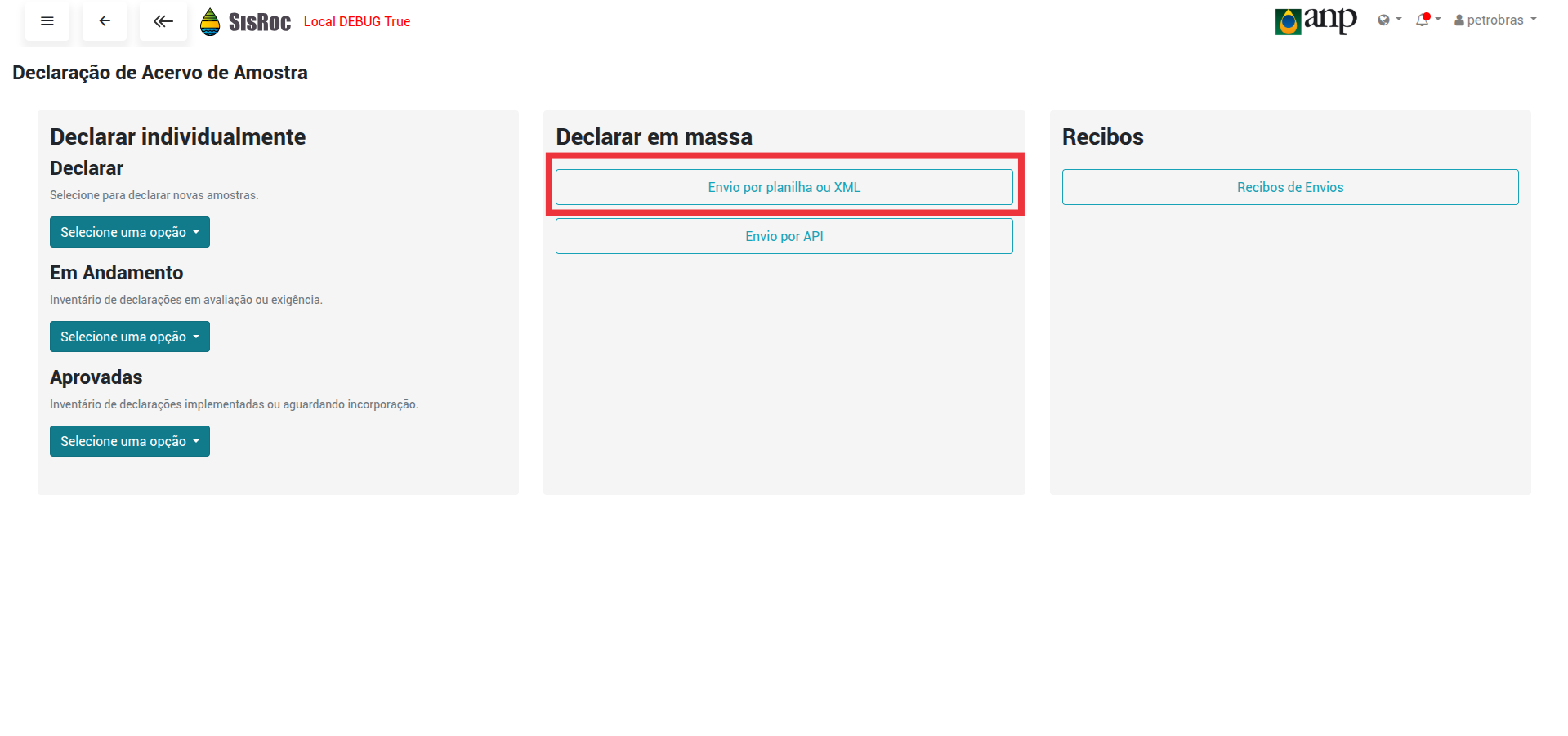
Clique em Envio por Planilha ou Envio por XML

dac3

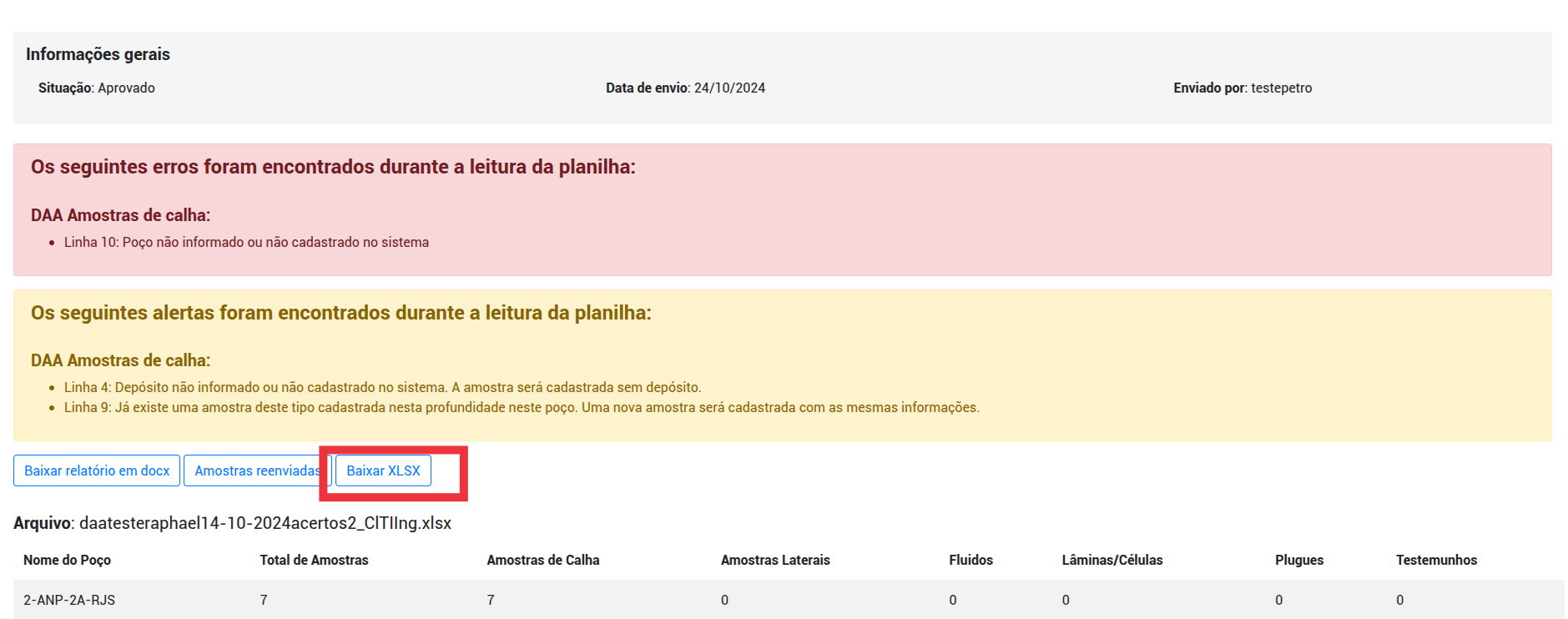
É possível baixar a declaração na tela de detalhes do relatório, quando a declaração tiver sido aprovada.

dad5

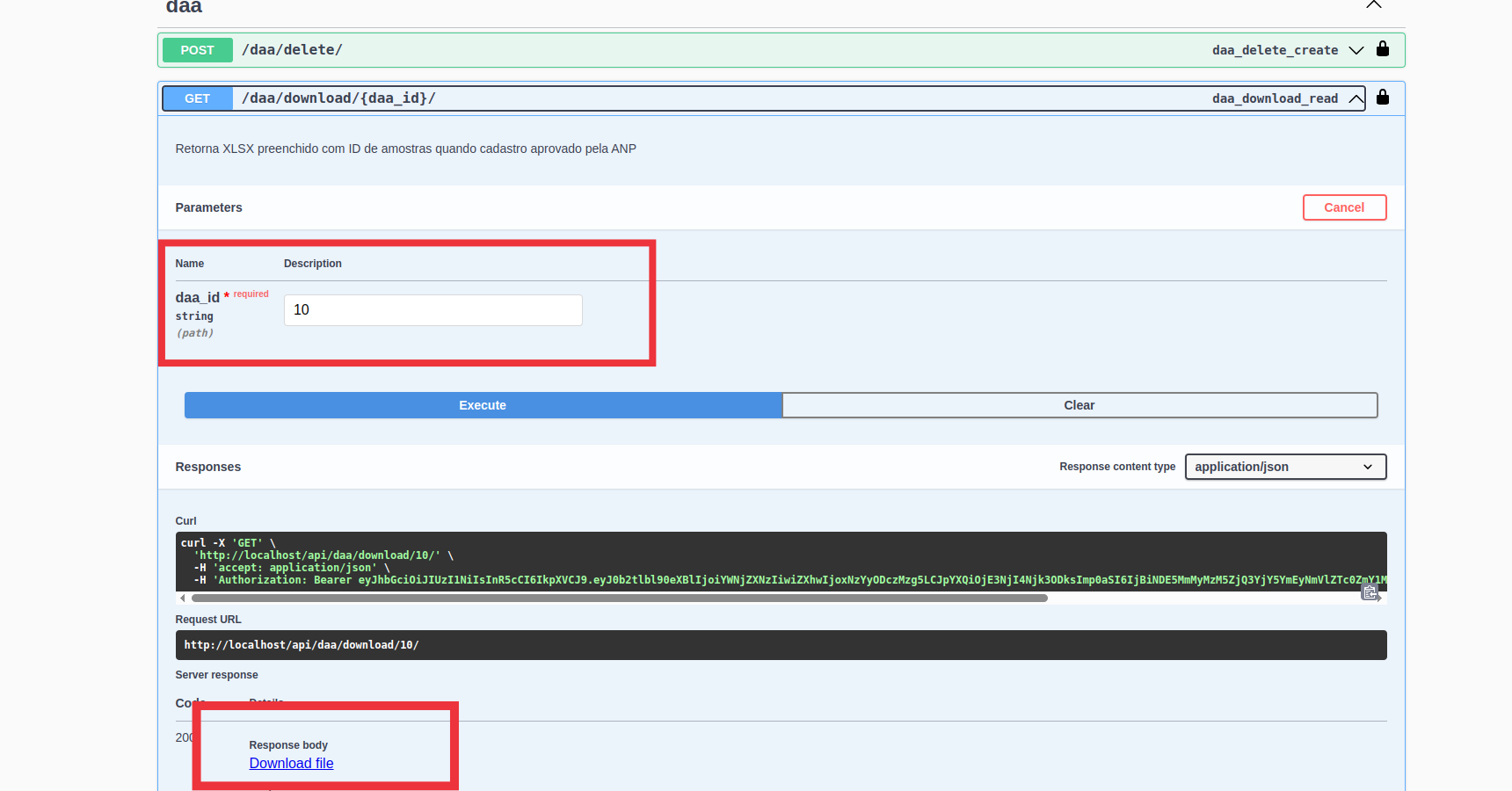
Download pela API

É possível baixar o arquivo via API, utilizando o endpoint /daa/download/{daa_id}/. Informe o ID da DAA (daa_id) e o sistema retornará o arquivo correspondente à declaração informada.
dac3

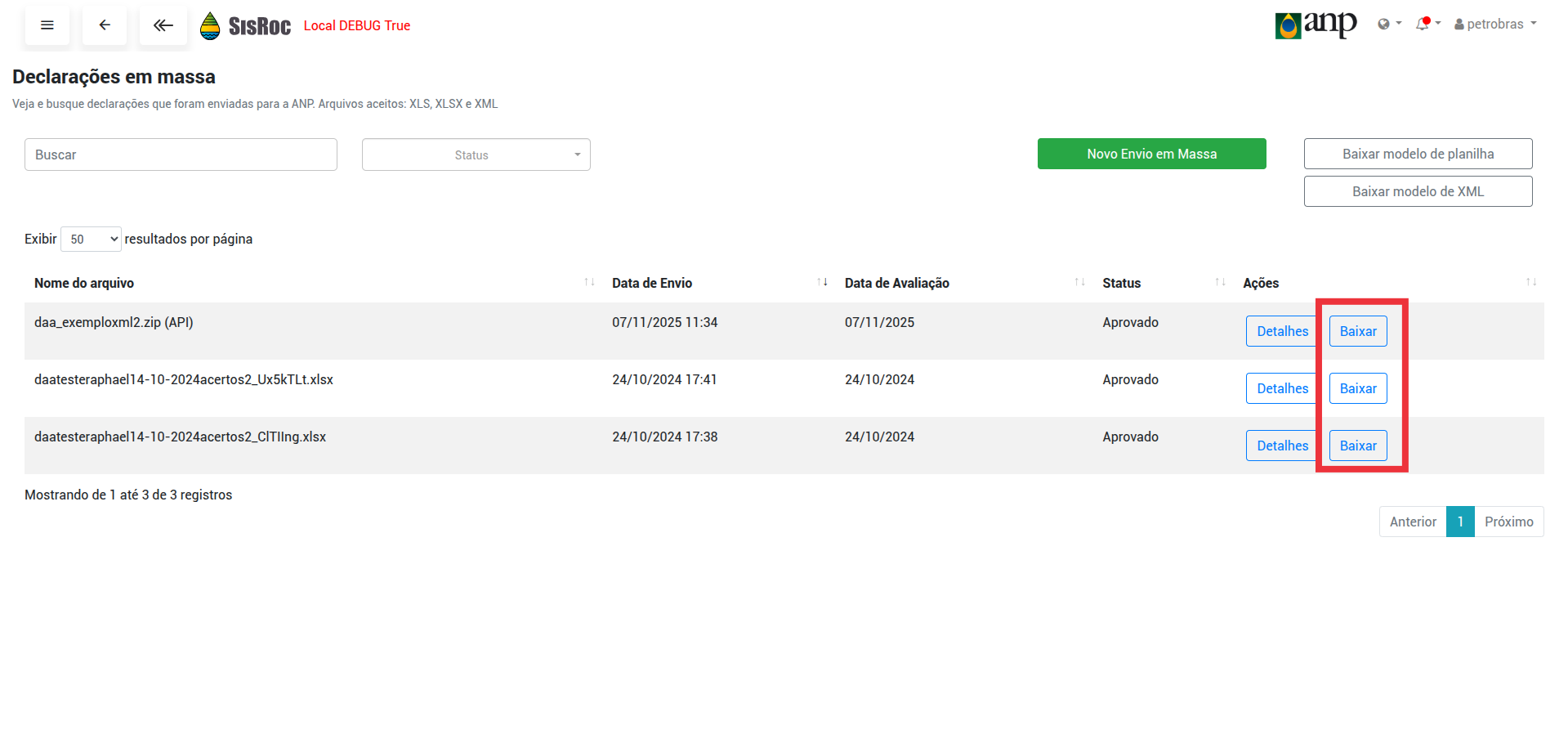
É possível baixar as declarações anteriores na tela da lista. O usuário pode fazer o download dos arquivos de declarações já enviadas para consulta ou referência. É importante destacar que esses arquivos não são declarações pré-preenchidas — elas contêm os dados das submissões anteriores (sem o ID Sisroc).

dad4
Ao baixar os arquivos anteriormente enviados (XML ou planilha) e submetê-los novamente ao sistema, serão gerados novos registros de amostras, caso não seja adicionada a coluna "Identificador da amostra (Sisroc)". Caso o objetivo seja apenas atualizar informações já declaradas, é necessário utilizar a declaração pré-preenchida (onde a coluna "Identificador da amostra (Sisroc)" já vem preenchida). Essa funcionalidade permite editar amostras existentes sem duplicar registros, garantindo a integridade dos dados no sistema.

Caso o usuário deseje editar as mesmas amostras ou atualizar informações já enviadas, é necessário utilizar a declaração pré-preenchida.